
Unsere drei Drehteller haben einen besonders zuverlässigen Mitstreiter, der im Hintergrund seine Fäden zieht: die im Lieferumfang enthaltene 360Shots Worktable Software-Version “PROFESSIONAL TURN”. Sie sorgt für effiziente Arbeitsabläufe und unterstützt den Anwender in jeder Shooting-Phase.
Zum Ausrichten Ihres Objektes unterstützt Sie eine optische Kontrolle durch Hilfslinien. Nach Angabe der gewünschten Bildanzahl für die 360-Grad-Aufnahme werden Kamera und Drehung ausgelöst. Danach lässt sich das Objekt beliebig bearbeiten – vom Bildausschnitt über Helligkeit und Kontrast bis hin zur Farbsättigung. Ein letzter Klick startet den Export für den Player. Schon ist Ihr Objekt online!
Die 360Shots worktable Software beinhaltet darüber hinaus eine Datenbank zur Verwaltung und Archivierung aller jemals fotografierten Objekte. Daten stehen somit sekundenschnell zur Verfügung – was die Einbindung in andere Formate wesentlich erleichtert.
Die 360Shots worktable Software arbeitet ohne zusätzlichen Aufwand mit vielen PTP-fähigen NIKON und CANON Modellen sowie LEICA Kameras und läuft unter macOS sowie Windows.
Mindestvoraussetzung für den Einsatz der 360Shots Worktable Software:
Prozessor (Apple Macintosh)
Apple Macintosh mit M1 Prozessor oder Intel Core Duo, Betriebssystem macOS sowie mindestens 8 GB RAM
• macOS 13 „Ventura“
• macOS 12 „Monterey“
• macOS 11 „Big Sur“
• macOS 10.15 „Catalina“
Prozessor (PC)
Mindestens Intel-Core-i-Generation (i5, i7 oder vergleichbar) mit 2 GHz oder schneller
Windows 10 (20H2, 21H1, 21H2)
Windows 11
Ein Video-Tutorial zur Worktable-Software können Sie sich auf Youtube anschauen.
Arbeitsweise:
Nach dem Programmstart wird ein Verzeichnis ausgewählt. Das Programm prüft dieses Verzeichnis auf „gültige“ Bilder und stellt diese in einer Liste dar. Anschließend kann die komplette Sequenz oder einzelne Bilder abgespielt werden. Per Filter kann angegeben werden, welche Dateinamen beim Import berücksichtigt werden sollen (z.B. ci000000.bmp).
Die Bildfolge verändern:
Bilder können aus dem Ablauf gelöscht oder über eine Kopierliste eingefügt werden. Durch die Option „in umgekehrter Reihenfolge einfügen“, lassen sich vorwärts und rückwärts drehende Animationen erstellen.
Originalbilder bearbeiten:
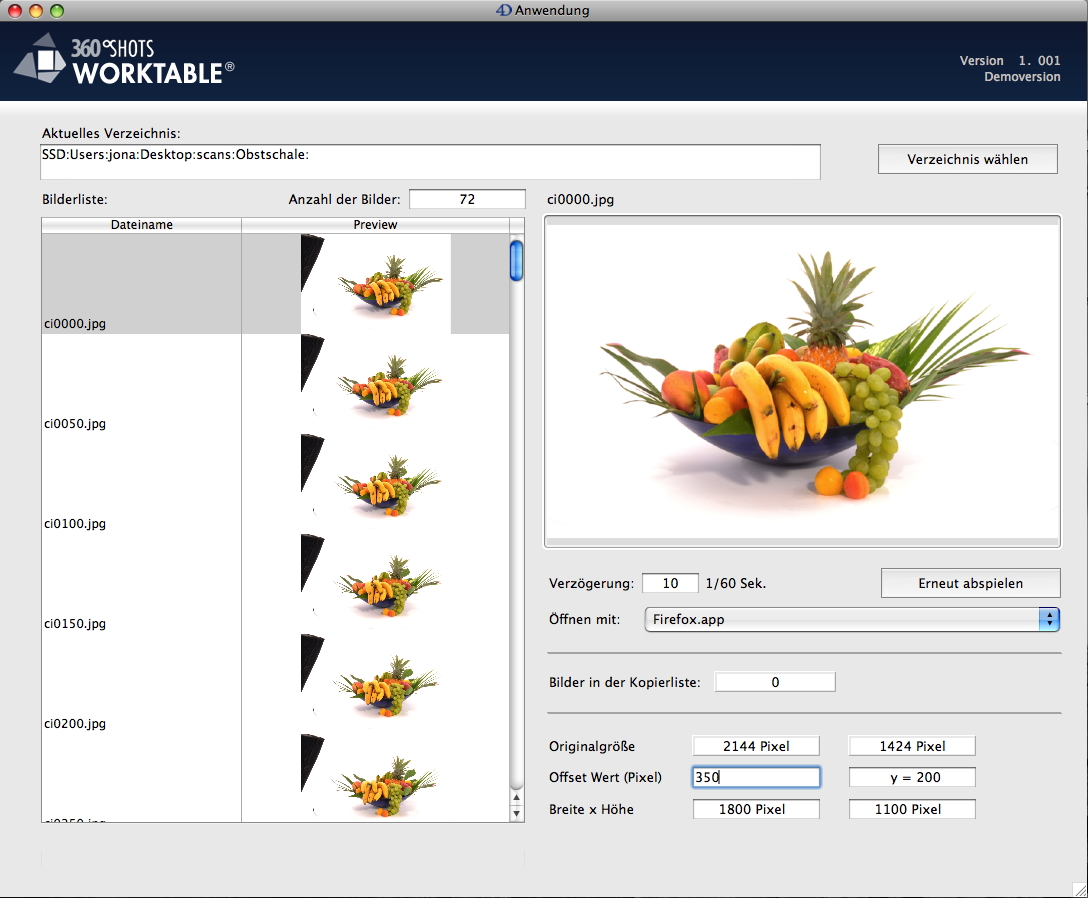
Per Doppelklick auf ein Einzelbild, kann ein Aufruf an ein beliebiges Programm erfolgen. Die 360Shots Worktable Anwendung zur Produktfotografie sendet einen entsprechenden Befehl an das Betriebssystem, um das Bild mit dem gewünschten Programm zu öffnen. Die Aufrufe definieren Sie in den Einstellungen
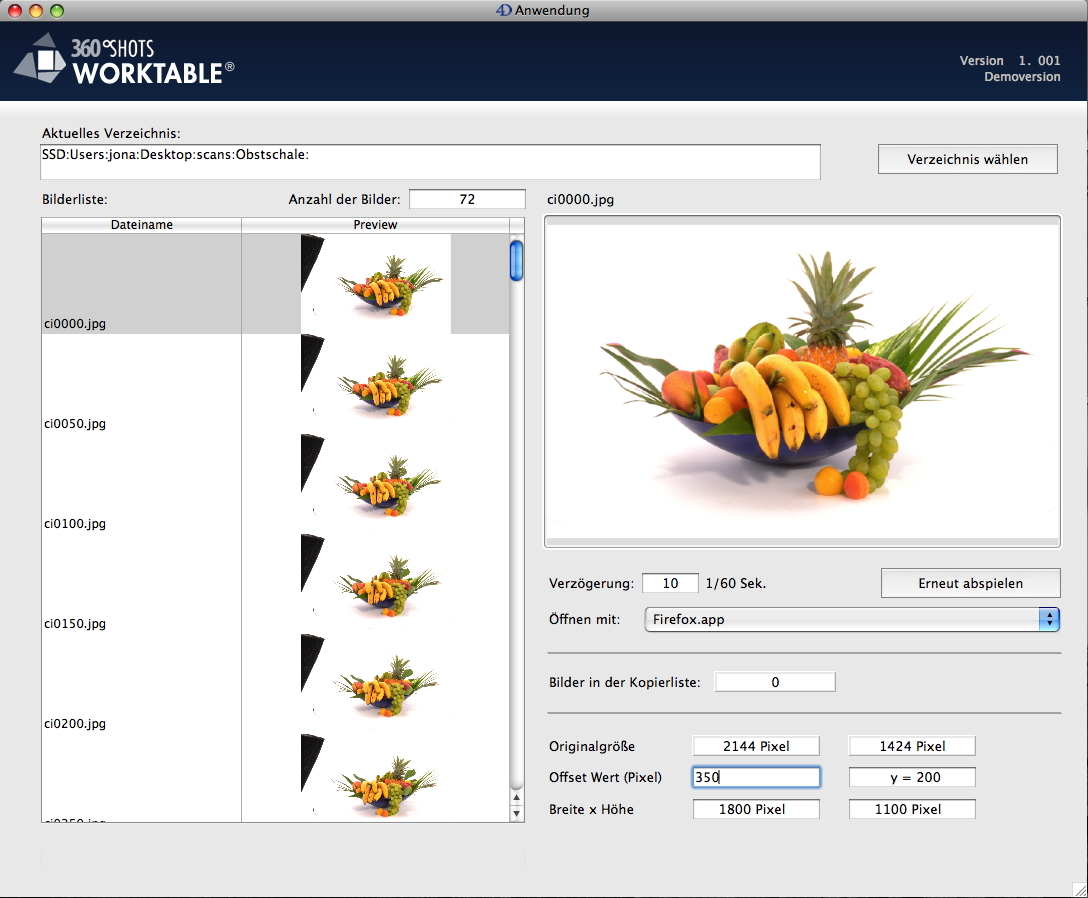
Bildausschnitt wählen:
Mit Hilfe der Beschneiden-Funktion wird der gültige Bildausschnitt festgelegt. Das Programm zeigt das Ergebnis sofort an. Markieren Sie mehrere Bilder wird die komplette Sequenz als Animation im Vorschaubereich angezeigt.
Dateinamen neu vergeben:
Nach dem Einfügen von Sequenzen können die Bilder in durchgehender Reihenfolge neu benannt werden.
Bilder exportieren:
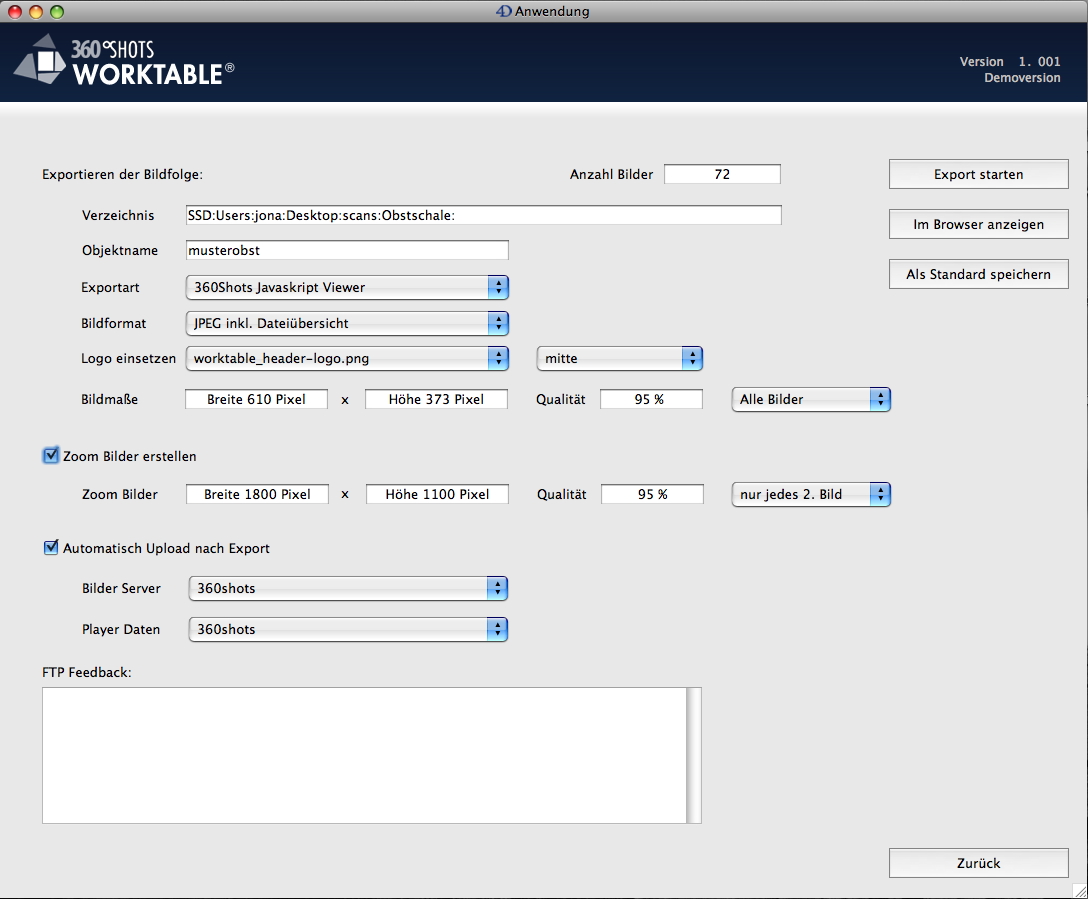
Sobald der Bildausschnitt ausgewählt und die Abfolge ggf. verändert wurde, können die Bilder für den 360Shots Player exportiert werden. Zuerst wird dafür ein Objektname festgelegt. Der Objektname ist auch der Name des Verzeichnisses auf dem Bildserver. Die Exportdaten werden zuerst lokal in ein Unterverzeichnis der Quelldaten geschrieben und dann auf Wunsch auf den Bildserver übertragen. Optional kann ein Logo in die Bilder eingesetzt werden. Die möglichen Positionen hierfür sind oben und unten (jeweils links, mittig oder rechtsbündig) oder in der Bildmitte. Die Demo und die Light Version blenden zusätzlich noch ein 360Shots Logo ein.
Mit der Angabe der Bildmaße wird der zuvor gewählte Bildausschnitt auf die passende Exportgröße umgerechnet. Mit der Angabe der Qualität, kann die Dateigröße verringert werden. Die besten Ergebnisse haben wir mit einem Wert um 95% erreicht. Das Bild wird kleiner, aber es sind keine erkennbaren Verschlechterungen der Qualität erkennbar. Mit der Zoom Option kann eine zweite Version des Objektes mit größeren Bildmaßen erstellt werden (nicht in der Light Version). Der Anwender hat dann in der Standardansicht des Players eine Zoom Schaltfläche und kann auf eine größere Ansicht des Objektes springen. Da es sich um ein eigenes Objekt handelt, kann hier die Anzahl der Bilder reduziert werden, um die Gesamtgröße zu verringern. Die Export Schaltfläche startet den Export Vorgang. Ein Ablaufbalken im Fußbereich informiert über den Fortschritt:
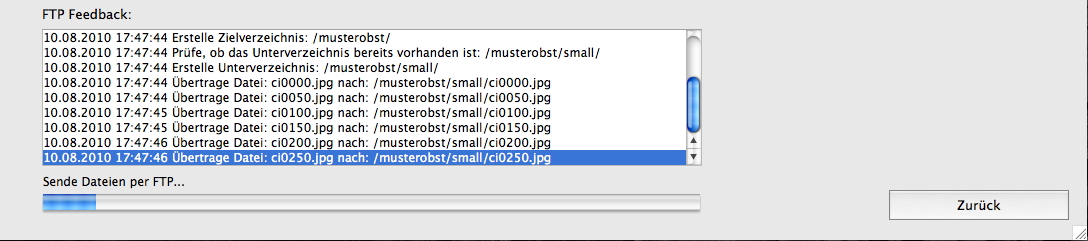
Mit der Option „automatischer Upload“ können die Bilder und die Filelist für den Player automatisch per FTP übertragen werden. Die einzelnen Schritte des Exports werden im Fußteil des Dialogs angezeigt.

Anschauen des Ergebnisses im Browser:
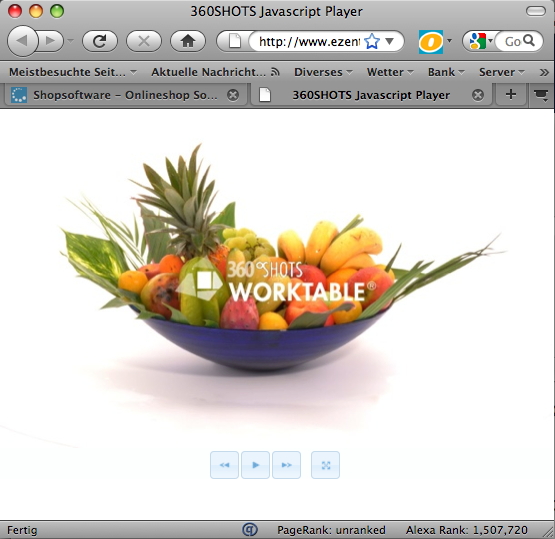
Mit der Schaltfläche „Im Browser anschauen“ wird das aktuelle Objekt im Standardbrowser des Rechners geöffnet. Die Optionen für den Player (Geschwindigkeit, Steuerelemente, Maussensitivität) werden dabei aus den Einstellungen übernommen. Für Kunden, die gern tiefer in die Optionen einsteigen möchten, haben wir die Parameter hier im Detail erörtert:
Account Einstellungen:
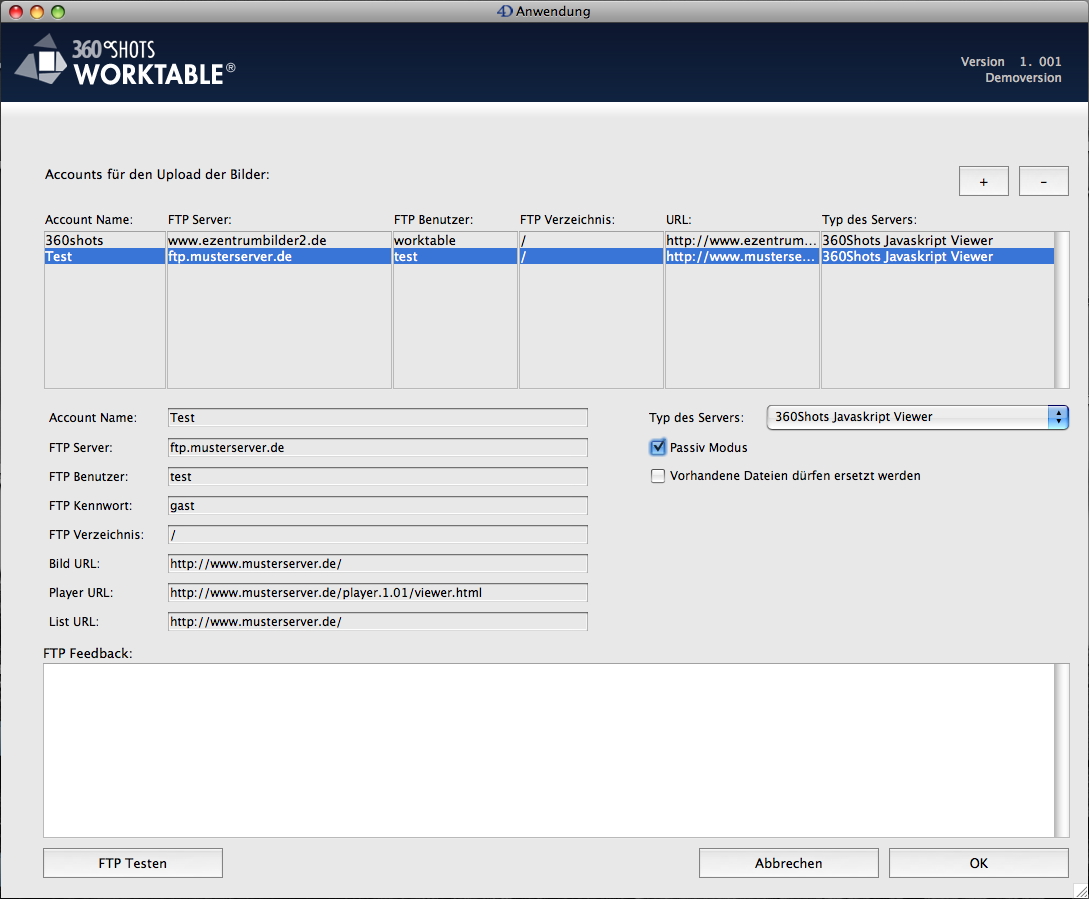
In den Account Einstellungen werden die FTP Zugänge für den automatischen Upload eingestellt. Zusätzlich werden die URLs für den Bild und Player Aufruf angegeben, damit das Programm die Filelist und die Aufruf URL korrekt aufbauen kann. Mit der Schaltfläche FTP Testen, kann direkt geprüft werden, ob ein Zugang funktioniert. Sollte der Zugang durch eine Firewall geblockt werden, ändern Sie die Einstellung der Option „Passiv Modus“.
Video Tutorial der 360Shots Worktable Software

Mit dem Laden des Videos akzeptieren Sie die Datenschutzerklärung von YouTube.
Mehr erfahren
Mit dem Laden des Videos akzeptieren Sie die Datenschutzerklärung von YouTube.
Mehr erfahren
Hier sehen Sie ein Video des kompletten Workflow der Software
inkl. der 360Shots Worktable Foto Drehteller (in 3 Größen lieferbar)
Mit dem Laden des Videos akzeptieren Sie die Datenschutzerklärung von YouTube.
Mehr erfahren
Mit dem Laden des Videos akzeptieren Sie die Datenschutzerklärung von YouTube.
Mehr erfahren
Teile diese Seite
